

Завантаження…
Завантаження…

StableProxy
© StableProxy – 2021 - 2026 – Ukraine

StableProxy
© StableProxy – 2021 - 2026 – Ukraine
StableProxy
© StableProxy – 2021 - 2026 – Ukraine

Налаштування проксі в Proxifier: повне керівництво з конфігурації проксі-серверів з поясненням Proxifier. Максимальна безпека й анонімність.

Олег Нечипоренко
Якщо вам потрібно направити інтернет-трафік окремої програми через проксі-сервер, Proxifier — один з найзручніших інструментів для цього. Він особливо корисний, коли застосунок не підтримує роботу з проксі за замовчуванням. Це може бути браузер, поштовий клієнт, ігри, парсери чи будь-яке інше програмне забезпечення, якому потрібен доступ до інтернету з певної IP-адреси.
У цьому посібнику ми пояснимо, як налаштувати Proxifier, підключити проксі та почати користуватися програмою на практиці. Неважливо, використовуєте ви приватні, мобільні чи дата-центрові проксі — налаштування проксі в Proxifier займає лише кілька хвилин.
Proxifier дозволяє гнучко керувати мережевими підключеннями: ви можете створювати правила для окремих програм, використовувати кілька проксі одночасно, відслідковувати трафік та вести лог з'єднань. Це особливо корисно, якщо ви застосовуєте проксі для програм, що працюють із чутливими даними або вимагають стабільного IP.
Також часто запитують, як користуватися Proxifier. Насправді, після базового налаштування все працює автоматично — трафік перенаправляється без вашої участі. А завдяки зрозумілому інтерфейсу та системі гнучких правил ви легко адаптуєте програму під свої потреби.

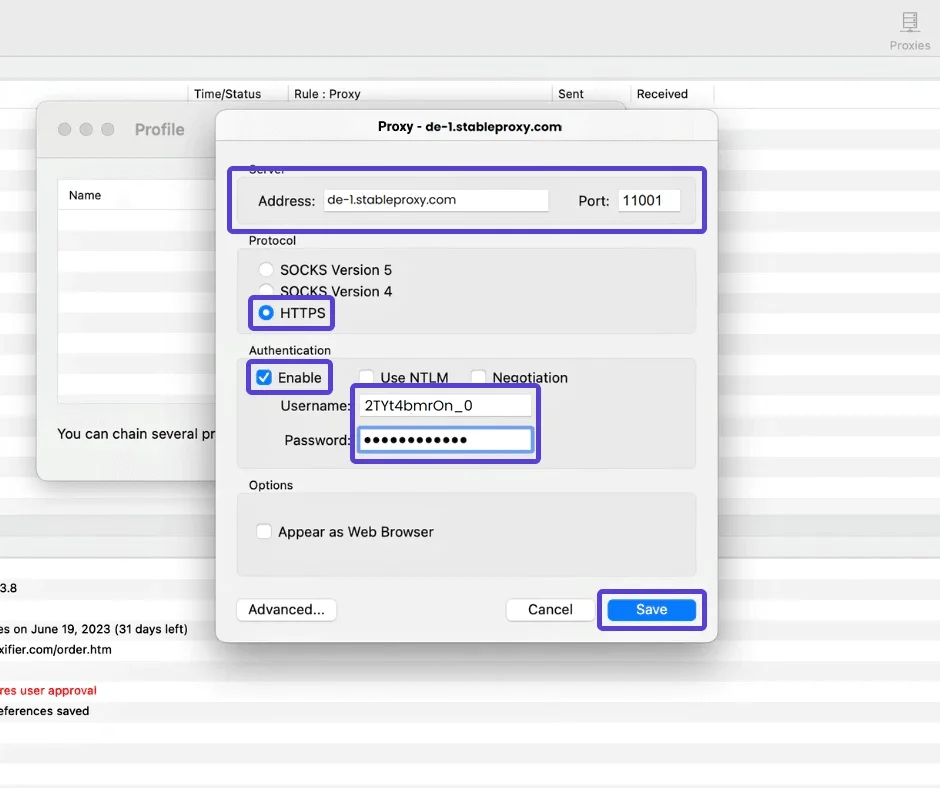


Ось і все, що вимагається! Застосовуючи ці прості посібників, можна легко встановити проксі-сервери для певних програм, адаптуючи їх функціонування до ваших індивідуальних потреб. Насолоджуйтесь персоналізованим переглядом інтернету з легкістю.
Налаштування Proxifier — це просто. Ви отримуєте повний контроль над трафіком та свободу у використанні проксі з будь-якими додатками. Якщо вам потрібно застосовувати проксі для програм, що не підтримують цю функцію, або підвищити рівень анонімності — Proxifier стане чудовим рішенням.
Спробуйте — налаштуйте Proxifier один раз, і переконайтесь, як зручно ним користуватися щодня. Надійна робота з проксі більше не потребує складних рішень — лише потрібні IP, чіткі дії та стабільне з'єднання.
Хочете бачити наші нові статті в Google? Додайте StableProxy до бажаних джерел.
StableProxy
© StableProxy – 2021 - 2026 – Ukraine